שלוש הפלטפורמות למי שלא מפתחים
יש שלוש אפשרויות רציניות להקים סוכן בלי לכתוב קוד: Claude Projects (של Anthropic), ChatGPT GPTs (של OpenAI), ו־Gemini Gems (של Google). כל אחת מהן נותנת לכם לשמור פעם אחת הנחיה ומערכת הוראות, ואז לפתוח שיחה נקייה איתן שוב ושוב. ההבדלים בין השלוש חשובים, במיוחד למשתמשים ישראלים ולסוג המשימה שאתם עושים.
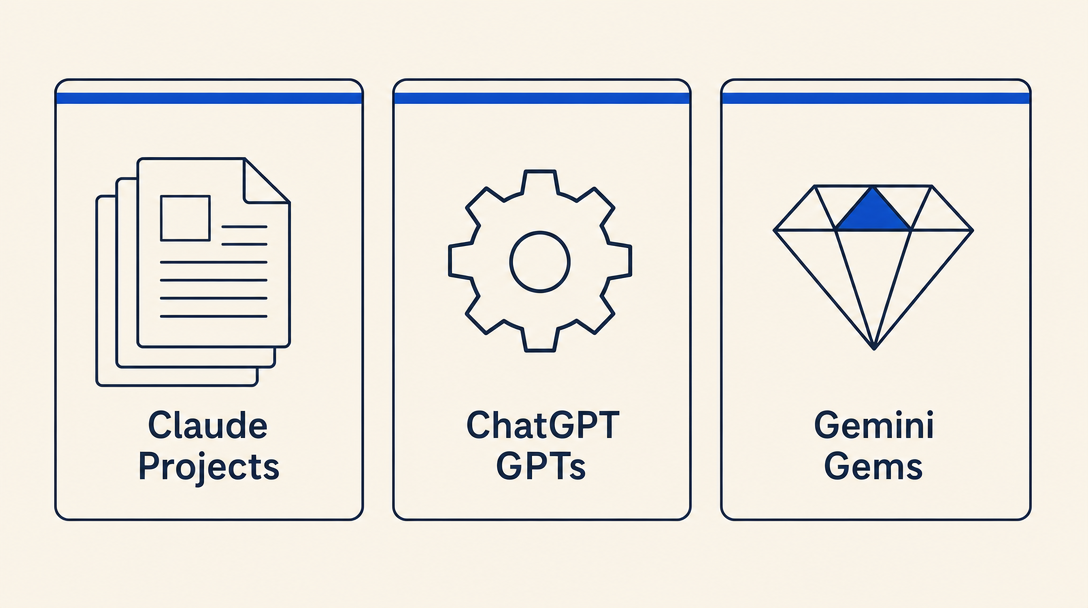
Claude Projects (של Anthropic)
Claude Project הוא סביבת עבודה שמורה עם הוראות מותאמות אישית ו(אופציונלית) מסמכי הפניה. אתם כותבים את ההוראות פעם אחת, מצרפים קבצי הפניה אם יש לכם (חוזה לדוגמה, מדריך סגנון של החברה, רשימת המוצרים שלכם), ומאותו רגע כל שיחה בתוך הפרויקט מתחילה עם כל ההקשר הזה כבר טעון.
הכי טוב ל: חשיבה ארוכה, כתיבה מדויקת, וכל מה שבו אתם רוצים שה־AI יקרא וינתח לעומק את מסמכי ההפניה שלכם. הכתיבה של Claude, גם בעברית וגם באנגלית, היא הטבעית ביותר מבין השלוש. הטיפול בעברית חזק.
שלבי הגדרה:
- היכנסו ל־claude.ai
- לחצו על הלשונית "Projects" בסרגל הצד
- "New Project", תנו לו שם (למשל "מנסח חוזים")
- הוסיפו "Project instructions" (ההנחיה הארוכה שלכם: תפקיד, משימה, כללים, פורמט)
- העלו קבצי הפניה אם יש (PDFs, מסמכי Word, גיליונות)
- פתחו שיחה חדשה בתוך הפרויקט. ההוראות והקבצים נטענים אוטומטית
שכבה חינמית: שמישה לסשנים קצרים. Claude Pro: בערך 20$ לחודש, שימוש מורחב וגישה למודלים החזקים ביותר של Claude. משתמשים כבדים (מסמכים ארוכים, הרבה שיחות יומיות) עלולים להגיע לתקרת Pro ולעבור ל־Claude Max (100$-200$ לחודש). זמינות Projects בשכבה החינמית השתנתה לאורך הזמן. תבדקו ב־claude.ai לפני שאתם מניחים שהשכבה החינמית כוללת Projects.
ChatGPT GPTs (של OpenAI)
GPT הוא גרסה שמורה ומותאמת אישית של ChatGPT, עם הוראות, קבצי ידע, ולמשתמשים מתקדמים גם actions שקוראים ל־APIs חיצוניים. ב־GPT Store תמצאו אלפי GPTs מוכנים שאפשר להשתמש בהם כנקודת התחלה.
הכי טוב ל: תבניות מובנות, תרחישים שבהם אתם רוצים תהליך ברור של קלט ופלט, ומצבים שבהם GPT שמישהו אחר בנה כבר עושה את רוב מה שאתם צריכים.
שלבי הגדרה:
- היכנסו ל־chatgpt.com
- לחצו "Explore GPTs" ואז "Create" בפינה הימנית העליונה
- השתמשו ב־GPT Builder (אתם מתארים מה אתם רוצים, הוא מייצר את ההגדרה) או ב־"Configure" לעריכה ישירה
- הוסיפו את ההוראות, קבצי הידע, ושאלות פתיחה לשיחה
- שמרו כפרטי (רק אתם) או כלא רשום (משתפים דרך לינק)
משתמשי השכבה החינמית יכולים ליצור ולהשתמש ב־GPTs עם מגבלות שימוש. ChatGPT Plus (בערך 20$ לחודש) מרחיב את המגבלות ופותח את המודלים החזקים ביותר ממשפחת GPT-4. תתחילו חינם, תשדרגו רק כשתפגעו במגבלה שבאמת חוסמת אתכם.
Gemini Gems (של Google)
Gem הוא המקבילה של Google ל־AI assistant שמור ומותאם אישית. ההבדל המרכזי: אינטגרציה עם Google Workspace (Gmail, Docs, Drive, Calendar). אם העבודה שלכם רצה על האקוסיסטם של Google, Gems יכולים לקרוא מה־Drive שלכם ולעיין ב־Gmail וב־Calendar שלכם בצורה זורמת יותר משתי הפלטפורמות האחרות. (לפעולות כתיבה כמו "שלח את האימייל הזה" או "צור את האירוע הזה ביומן", בדרך כלל עדיין צריך לאשר כל פעולה ידנית. Gems לא שולחים מיילים בשקט.)
הכי טוב ל: תהליכי עבודה שמערבים את המסמכים שלכם ב־Google, את ה־Gmail שלכם, את ה־Calendar שלכם. מצוין לבעלי עסקים קטנים שעובדים על Google Workspace.
שלבי הגדרה:
- היכנסו ל־gemini.google.com עם חשבון ה־Google שלכם
- לחצו על הסעיף "Gems" בסרגל הצד
- "Create new Gem"
- תנו לו שם, כתבו את ההוראות, ואופציונלית קשרו אותו לתיקיות מסוימות ב־Google Drive
- שמרו והתחילו להשתמש
השכבה החינמית כוללת שימוש בסיסי ב־Gem. השכבה בתשלום (כיום ממותגת Google AI Pro, בערך ₪97.90 לחודש בישראל נכון ל־2026, עם שכבת Google AI Ultra מעליה) פותחת את המודלים החזקים יותר ומגבלות שימוש גבוהות יותר. Google ממתגת מחדש את המוצר הזה מדי פעם. תבדקו ב־gemini.google.com את השם והמחיר העדכני לפני שאתם נרשמים.
Claude Desktop: הפתרון לקבצים מקומיים
שלוש הפלטפורמות שלמעלה רצות בדפדפן. ל־Claude יש משטח רביעי ששווה להכיר בנפרד: Claude Desktop, אפליקציה מקומית ל־Mac/Windows שיכולה לקרוא קבצים מהמחשב שלכם דרך משהו שנקרא MCP servers (Model Context Protocol). למי שלא מפתח בישראל, זה הפיצ'ר הכי לא־מוערך בכל עולם ה־AI, כי זאת הדרך היחידה להגיד "תקרא את כל החשבוניות שב־PDF בתיקיית Downloads שלי" או "סכם את כל החוזים ב־Word בתיקיית הלקוחות שלי" בלי להעלות קבצים אחד־אחד.
מה שאפשר לעשות אחרי שמתקינים Claude Desktop + MCP server של filesystem:
- רואה חשבון יכול להפנות את Claude לתיקייה של חשבוניות חודשיות סרוקות ולשאול "תרשום הכל שנראה כמו מנוי תוכנה"
- עורך דין יכול לשאול "בתיקייה של חוזים קודמים, תמצא כל חוזה שיש בו סעיף אי־תחרות, תרשום לכל אחד את משך התקופה"
- בעלת עסק קטן יכולה לשאול "תפתח את קובץ ה־Excel על שולחן העבודה בשם 'מלאי', תגיד לי מה מתחת לרמת ההזמנה מחדש"
הגדרה היא כמה קליקים, לא קוד:
- תורידו את Claude Desktop מ־claude.ai (הקישור לאפליקציית ה־desktop בתחתית עמוד הבית)
- תתחברו עם אותו חשבון Claude שאתם משתמשים בו ברשת
- תפתחו Settings → Connectors → תתקינו את ה־connector הרשמי "Filesystem"
- תאשרו את הדרישת הרשאת התיקייה של macOS / Windows כשהיא קופצת (אתם בוחרים אילו תיקיות Claude יכול לקרוא)
- תתחילו שיחה ותבקשו מ־Claude לקרוא קובץ מאחת התיקיות שאישרתם
ל־ChatGPT ול־Gemini יש גם אפליקציות desktop, אבל גישת הקבצים המקומית שלהם מוגבלת יותר (קובץ אחד בכל פעם, או קריאת מסך במקום קריאת תיקייה). לתרחיש "תקרא את כל התיקייה של מסמכי העסק שלי", Claude Desktop הוא התשובה המעשית ב־2026.
שתי הסתייגויות חשובות:
- ה־Filesystem connector נותן לסוכן את אותן ההרשאות שיש לכם על הקבצים. תתייחסו לכל תיקייה שאתם מאשרים בתור משהו שנוח לכם שה־AI יקרא. אל תאשרו תיקיות שמכילות סיסמאות, מפתחות פרטיים, או נתונים אישיים לא קשורים.
- היום זה בעיקר קריאה. פעולות כתיבה (יצירה או שינוי קבצים) במערכת הקבצים מותנות בהרשאות נוספות, אל תניחו שהן מתרחשות בשקט.
טיפול בעברית, בקצרה
שלוש הפלטפורמות תומכות בעברית. ההבדלים המעשיים:
- Claude: כותב את העברית הטבעית ביותר מבין השלוש, במיוחד לתוכן ארוך. הכי טוב לכל מה שאיכות העברית באמת קריטית בו (טיוטות משפטיות, נוסח שיווקי, אימיילים שיוצאים החוצה).
- ChatGPT: עברית סבירה, עם ניסוחים מוזרים מדי פעם במשפטים מורכבים. הכי טוב לפלטים מובנים ולתבניות שבהם תיקוני ניסוח קלים מקובלים.
- Gemini: משתפר במהירות. הכי טוב כשצריך עברית בשילוב עם אינטגרציה הדוקה ל־Google Workspace.
אם המשימה היא "כתוב מכתב תודה יפה בעברית", לכו על Claude. אם היא "חלץ נתונים מובנים מהאימייל הזה בעברית והכנס לגיליון שלי", כל אחת מהשלוש תעבוד. אם היא "נסח אימייל בעברית בתשובה לזה ב־Gmail שלי", לכו על Gemini.
העלאת קבצים ותמונות (אוניברסלי בשלוש הפלטפורמות)
שלוש הפלטפורמות מקבלות גרירה ושחרור (drag-and-drop) של PDFs, מסמכי Word, קבצי Excel, ותמונות כולל צילומים וסריקות. זה משנה יותר ממה שממשק הצ'אט מרמז:
- מסמכים סרוקים בעברית (חוזה שקיבלתם כ־PDF, חשבונית שצילמתם בטלפון, קבלה): תגררו אותו לצ'אט, תבקשו "סכם את זה בעברית" או "חלץ את שורות הפריטים כטבלה". איכות ה־OCR בעברית טובה בכל השלוש. Claude נוטה להיות הכי נקי על כתב יד.
- ייצוא של Excel ו־Google Sheets: תגררו XLSX או CSV, תבקשו מהסוכן לנתח. זה משתלב טוב עם הערת ה־Code Interpreter / גיליונות בפרק 4.
- צילומי מסך: תצלמו מסך של כל ממשק, תגררו אותו לצ'אט, תשאלו "מה הדיאלוג הזה אומר?" או "מה אני אמור ללחוץ פה?". שימושי כשנתקעים בפורטל ממשלתי שלא ראיתם קודם.
כלל מעשי: אם המקור על המסך או בתיקייה, תעלו אותו במקום להקליד מחדש. הסוכנים המודרניים קוראים מסמכים הרבה יותר טוב משהם זוכרים מה תיארתם.
לשתף את הסוכן שלכם עם צוות
ברגע שהסוכן שלכם עושה עבודה מועילה, השאלה הבאה היא אם העוזרת שלכם, השותף שלכם, או העובד שלכם צריכים להשתמש באותו אחד.
- Claude Projects: ניתן לשיתוף עם משתמשי Claude אחרים על אותה תכנית (Pro/Team). למשרד קטן ב־Claude Team, כל מי שב־workspace יכול לגשת ל־Projects משותפים.
- ChatGPT GPTs: שלושה מצבי שיתוף: פרטי (רק אתם), unlisted (כל מי שיש לו את הקישור), או פומבי ב־GPT Store. unlisted הוא ברירת המחדל הנכונה לשימוש פנים־חברתי. פומבי אם אתם באמת רוצים שזרים ימצאו אותו.
- Gemini Gems: ניתן לשיתוף בתוך ארגון Google Workspace. אותם בקרות Workspace שמנהלות את ה־Drive חלות.
השלכה מעשית: אם אתם רוצים שהמשרד שלכם ישתף סוכן, בחירת הפלטפורמה עשויה להגיע ל"איזו תכנית המשרד כבר משלם עליה". שיתוף גם מעלה שאלת פרטיות שמכוסה בפרק 5: כל מי שמשתמש בסוכן יורש את כל הנתונים שטעונים בהוראות ובקבצי הרפרנס שלו.
צעד ראשון מעשי
לפני שאתם משלמים על אחת מהן, תעשו את זה: קחו את ההנחיה הארוכה ביותר שאי פעם הקלדתם לצ'אטבוט בעבודה חוזרת. הגדירו אותה כ־Claude Project (שכבה חינמית), כבלוק של custom instructions ב־ChatGPT (חינם לשימוש בסיסי), או כ־Gemini Gem (שכבה חינמית). הריצו אותה שלוש פעמים על משימות אמיתיות. תוך שעה תבינו איזו פלטפורמה מתאימה לאיך שאתם עובדים.
הטעות הנפוצה בפרק 2: לשלם על premium בכל שלוש הפלטפורמות לפני שמיציתם את השכבות החינמיות. תבחרו אחת. תשתמשו בה שבוע. תחליטו אם היא מצדיקה את המנוי. הפיצ'רים שחשובים לכם נעשים ברורים מהר.
רוצים להמשיך לקרוא?
התחברו כדי לפתוח את שאר הקורס ולעקוב אחרי ההתקדמות שלכם.